
Los trámites que debe realizar el contador para habilitar la facturación electrónica de un contribuyente con GestBit. Al finalizar, contará con el certificado de producción, la autorización del servicio y el punto de venta que utilizará el sistema.
El CSR es una solicitud de certificado. No es el certificado definitivo: ese archivo se obtiene en ARCA y se descarga durante la etapa 2.
Las pantallas son orientativas. Algunas conservan la denominación AFIP del organismo. Utilice siempre los datos del contribuyente y el alias acordado con GestBit, aunque las capturas muestren valores de ejemplo.
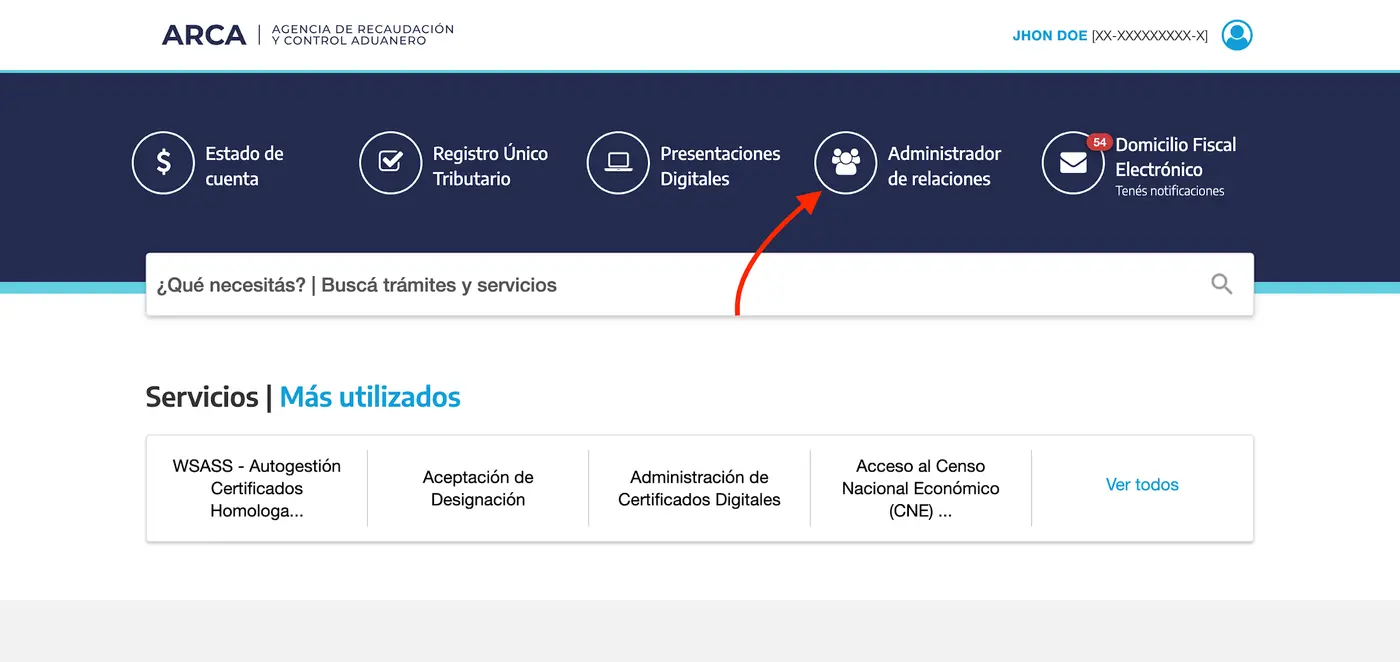
Acceda al portal de ARCA con clave fiscal y abra «Administrador de Relaciones de Clave Fiscal». Si administra varias personas o entidades, seleccione al contribuyente que facturará con GestBit.
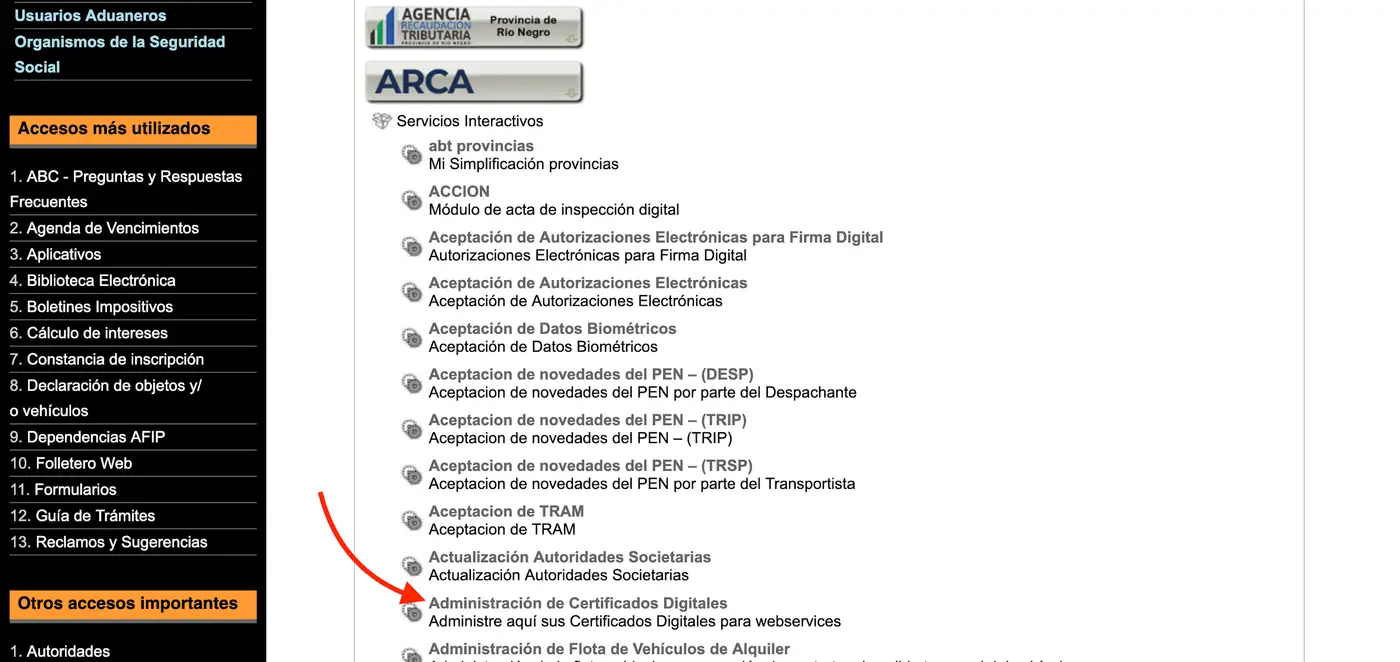
Pulse «Adherir servicio». Despliegue «ARCA» y luego «Servicios interactivos». Seleccione «Administración de Certificados Digitales».
Revise al contribuyente y confirme la adhesión. El servicio quedará disponible en su escritorio. Si ya estaba habilitado, continúe con la etapa 2.
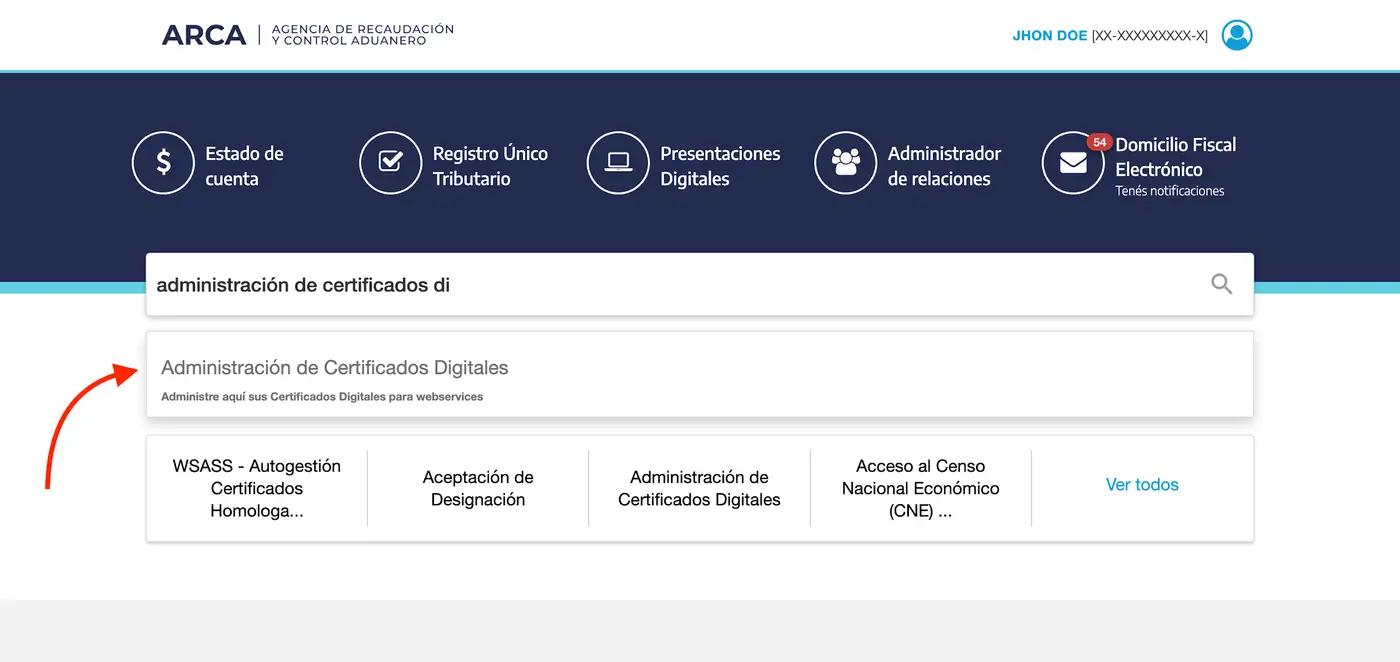
Ingrese en «Administración de Certificados Digitales». Seleccione al contribuyente correspondiente y pulse «Agregar alias».
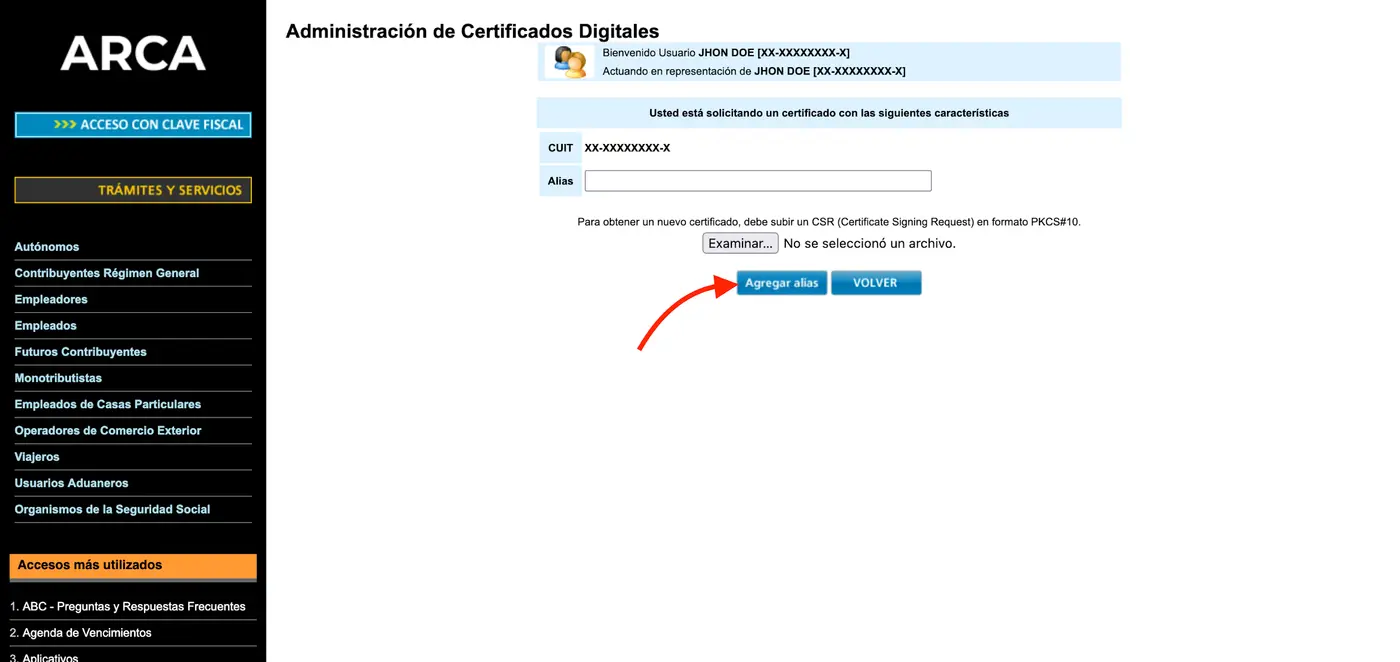
Complete «Alias» con el nombre indicado por GestBit, coincidente con el utilizado al preparar el CSR. En «Examinar», seleccione ese archivo y pulse «Agregar Alias».
En la lista de alias, ubique el que acaba de generar y seleccione «Ver». En el detalle, utilice el botón de la columna «Descargar» y conserve el archivo obtenido. Identifíquelo con el contribuyente y comuníquelo a GestBit para completar la configuración.
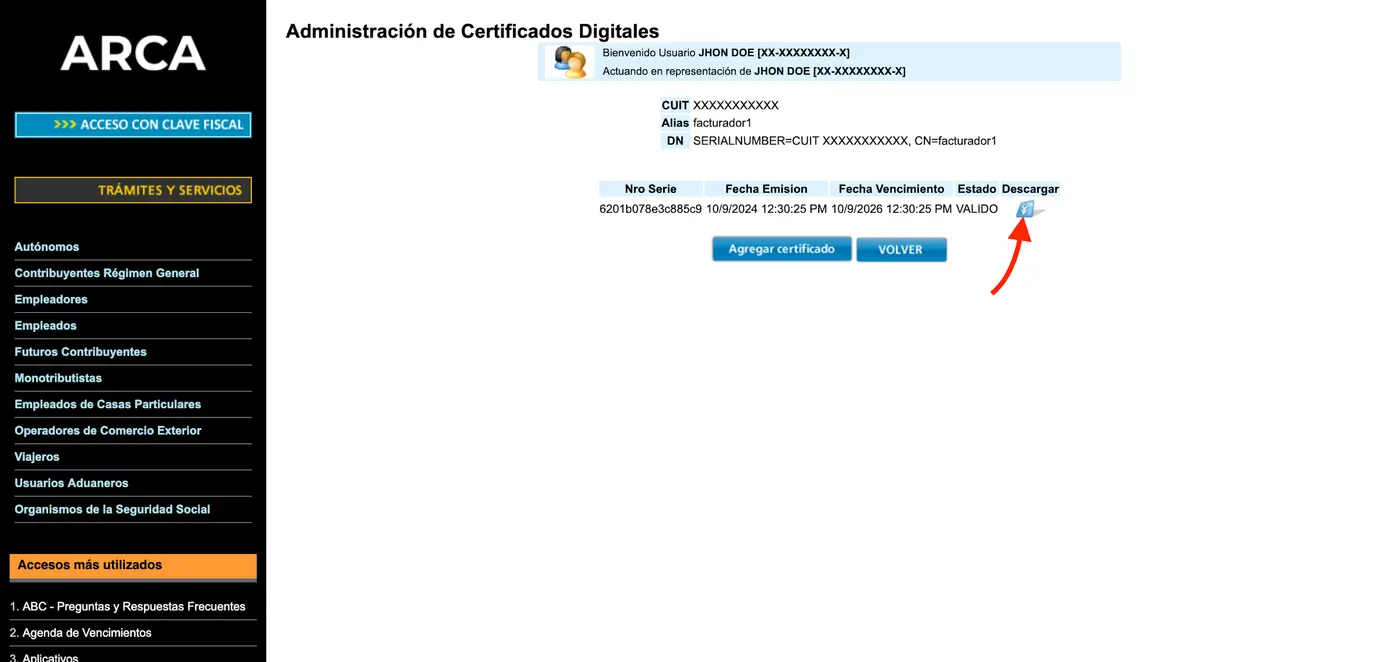
El certificado todavía debe quedar vinculado al servicio que utilizará GestBit. Realice la autorización de la etapa siguiente.
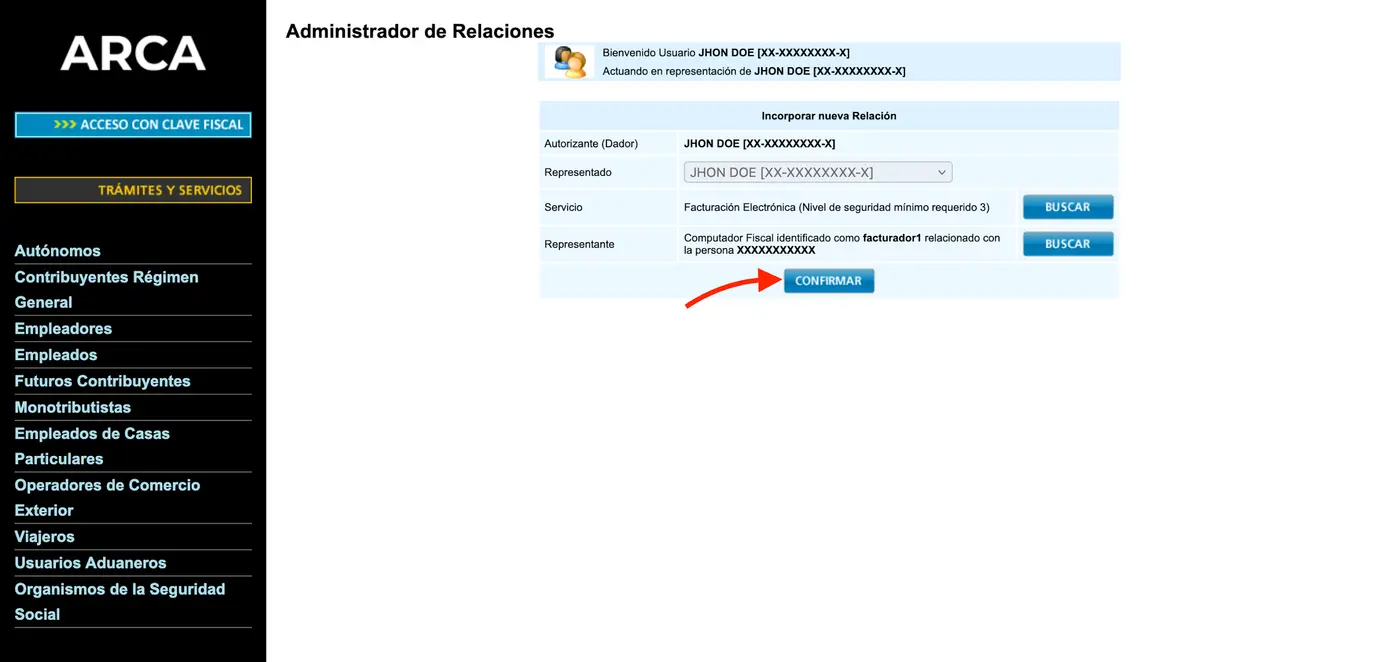
Regrese a «Administrador de Relaciones de Clave Fiscal», seleccione al contribuyente y pulse «Nueva Relación». Verifique el campo «Representado»: debe corresponder al CUIT para el que se autoriza el servicio; si actúa por delegación, al contribuyente que delegó la operación.
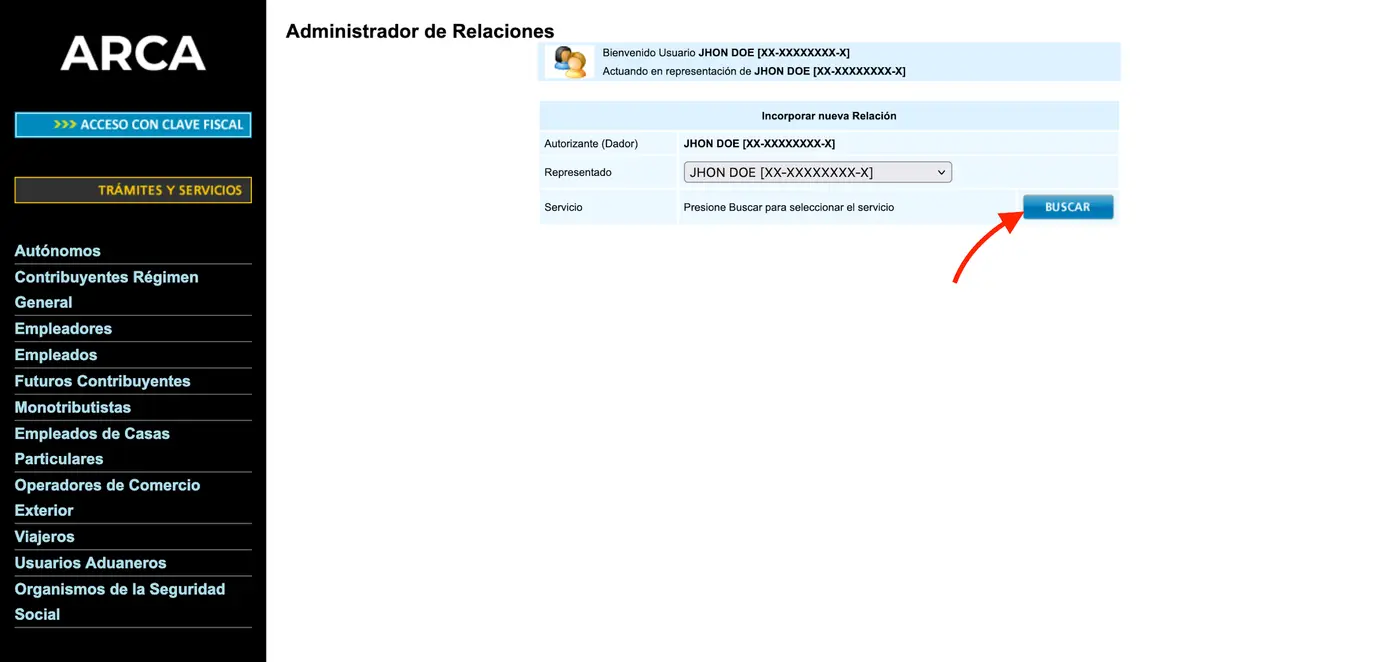
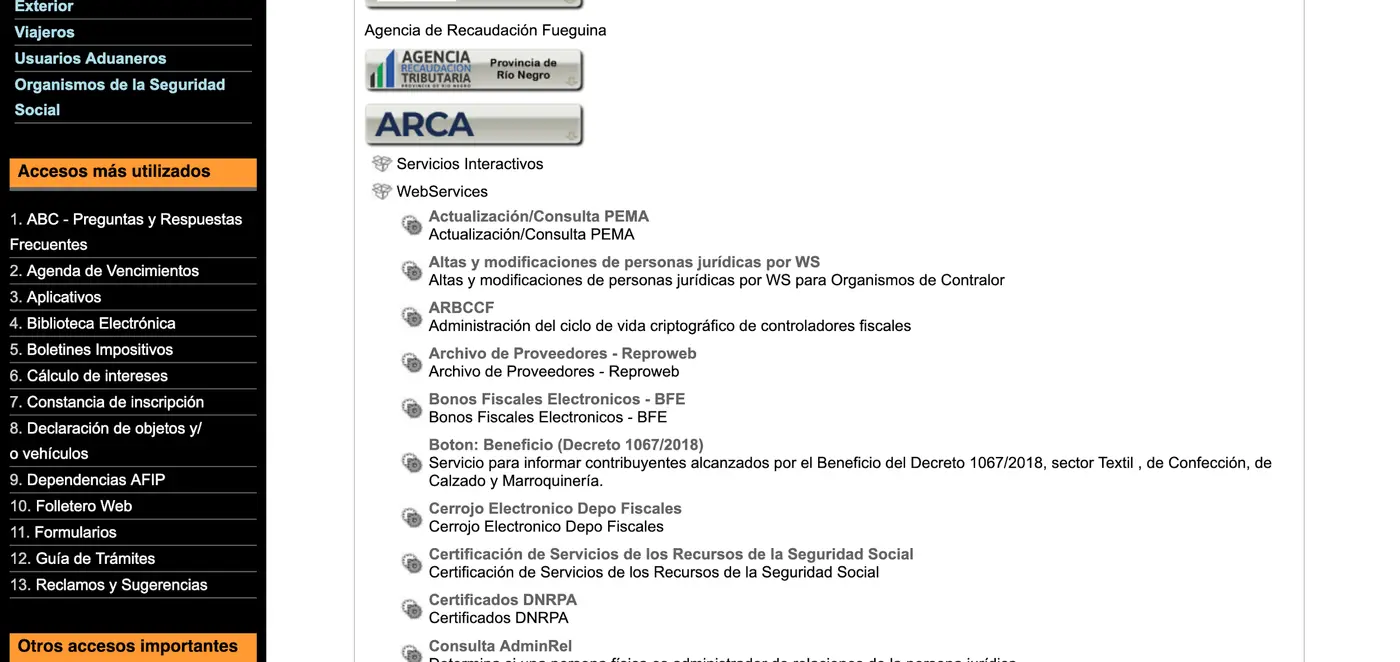
Pulse «Buscar» junto a «Servicio». Abra «ARCA» y luego «Web Services». Para facturación electrónica, seleccione «Facturación Electrónica», según lo acordado con GestBit. Autorice otros servicios únicamente si forman parte de la implementación acordada.
En el formulario de la relación, pulse el segundo botón «Buscar», correspondiente al representante. Seleccione el certificado mediante el alias creado en la etapa 2 y confirme.
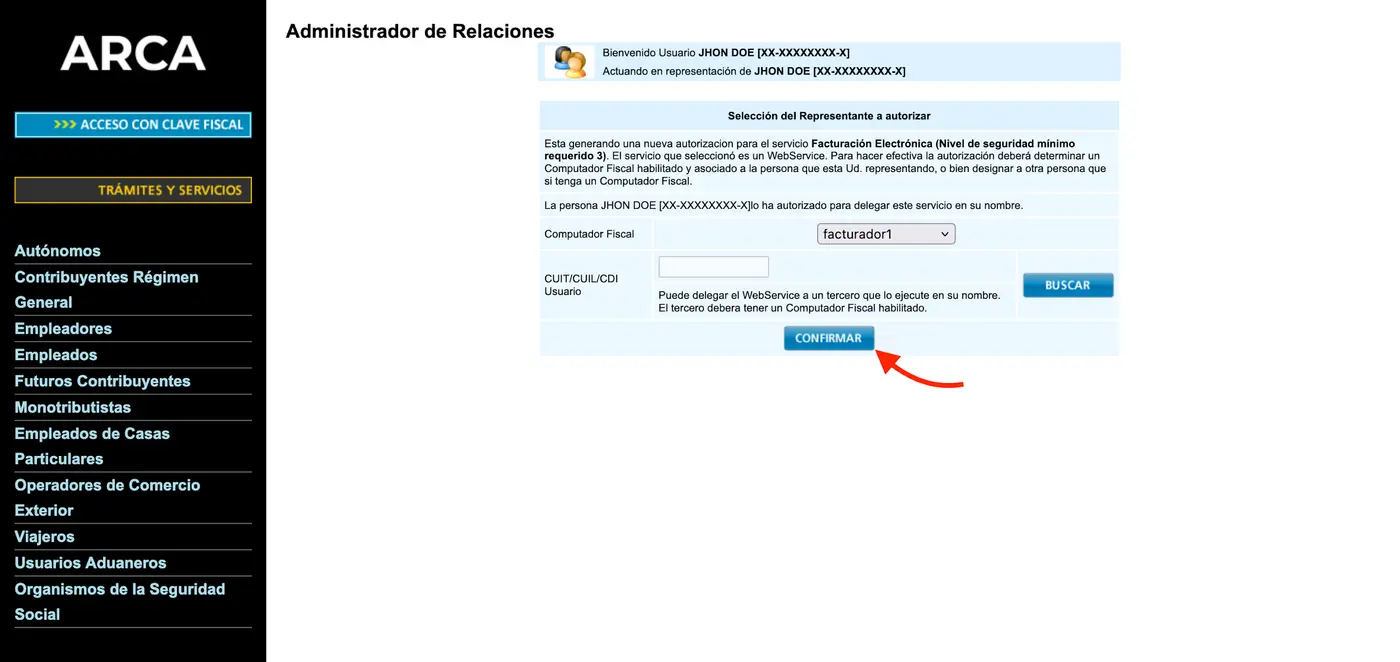
Revise el representado, el servicio y el certificado seleccionado. Pulse nuevamente «Confirmar» para completar la autorización.
Abra «Administración de puntos de venta y domicilios» y seleccione al contribuyente. Ingrese en «A/B/M de puntos de venta» y elija la opción para agregar un punto de venta.
Complete los datos solicitados, incluido el número de punto de venta y el domicilio. Seleccione la modalidad que corresponda a la condición tributaria del contribuyente.
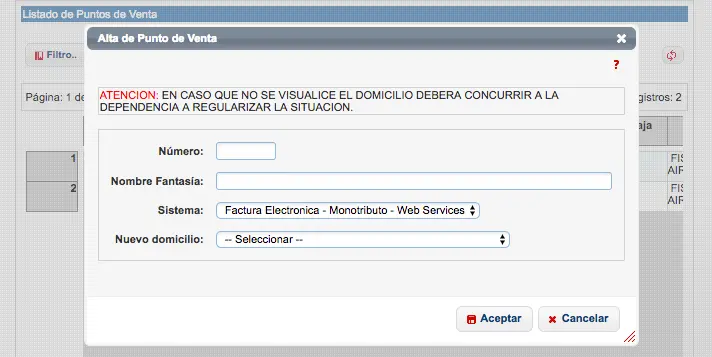
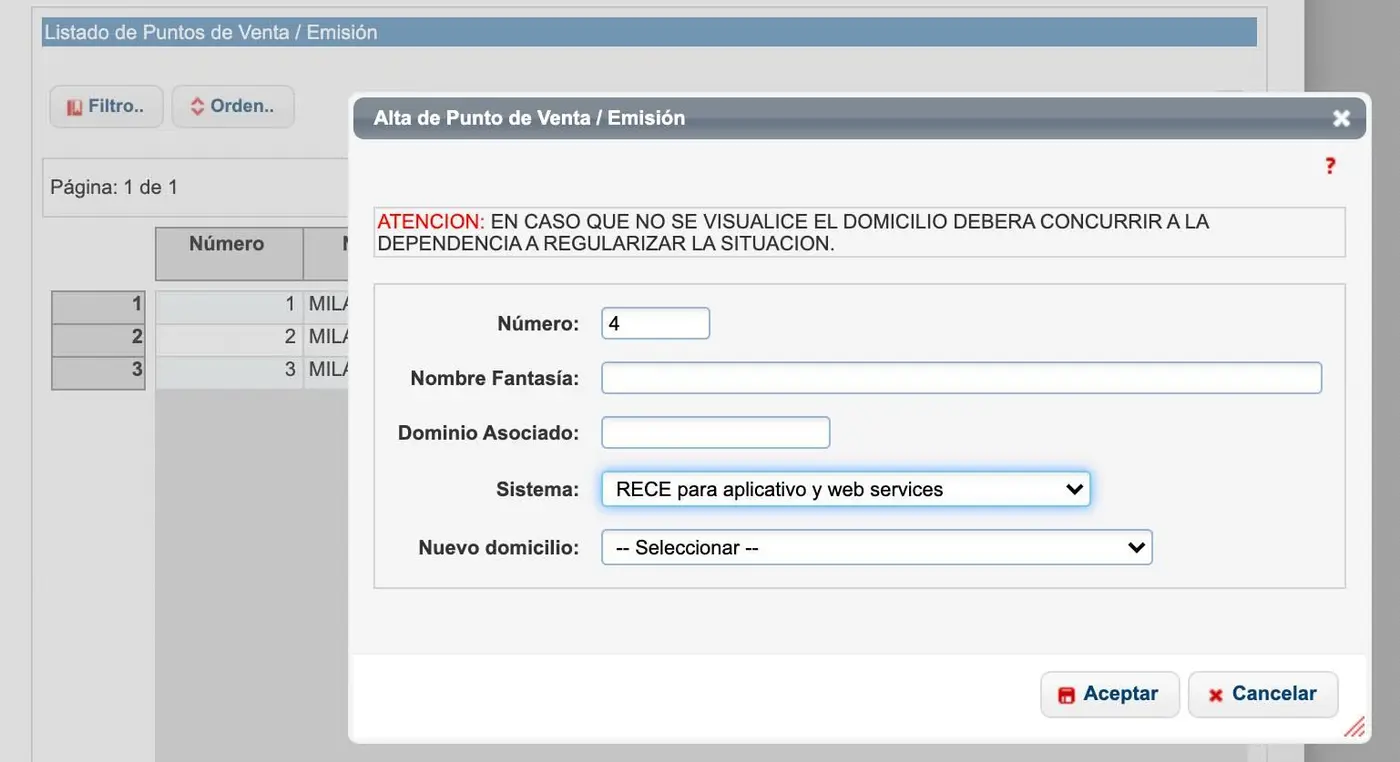
Pulse «Aceptar» y conserve el número asignado.
Comunique al equipo de GestBit la siguiente información para completar la configuración y coordinar la validación de la emisión.
Conserve los comprobantes o constancias que emita ARCA durante el trámite. No comparta su clave fiscal para entregar esta información.
Contribuyente: ________________________________ CUIT: ____________________ Fecha: ____ / ____ / ______
Cuatro verificaciones antes de avisar que la habilitación está lista. Imprimí esta hoja y usala como control del trámite: sale solo el checklist, con espacio para anotar el dato de cada punto.
Si algo del trámite no coincide con lo que ve en pantalla, escribinos: coordinamos la validación de la emisión y revisamos juntos el certificado, la autorización y el punto de venta. Y si querés ver dónde encaja la facturación electrónica en el circuito completo, mirá cómo funciona la facturación para cooperativas.
Consultar por la habilitación